No Chrome do celular Android, o aviso de notificação aparecia no meio da tela, escurecia a página e interrompia a leitura com dois botões, Bloquear e Permitir. A partir da versão 155, o Chrome mostra um cartão discreto no alto, logo abaixo da barra de endereço, com o botão Permitir. A página continua livre e, se o leitor não toca, o cartão se esconde sozinho.
Isso quer dizer que a captura de inscritos mudou. Mais do que nunca, o modal personalizado precisa ser usado, porque é a janela do seu próprio site, com a sua mensagem e na hora que você escolher, e o aviso do Chrome só aparece para quem já disse sim.
O AI Web Push já está preparado para essa mudança, e quem usa o plugin precisa se adaptar o quanto antes. A versão 1.9.3 já está no ar. Este post mostra o que mudou no Chrome, por que o modal personalizado importa mais agora, o que o AI Web Push já faz, o que muda nos seus números e o passo a passo para configurar.
O que mudou no Chrome
Antes, o aviso ficava no meio da tela, com a página escurecida. Quem tocava em Bloquear não via mais o pedido daquele site, e só voltava a ver o pedido se mudasse a permissão nas configurações do site, no ícone ao lado do endereço.
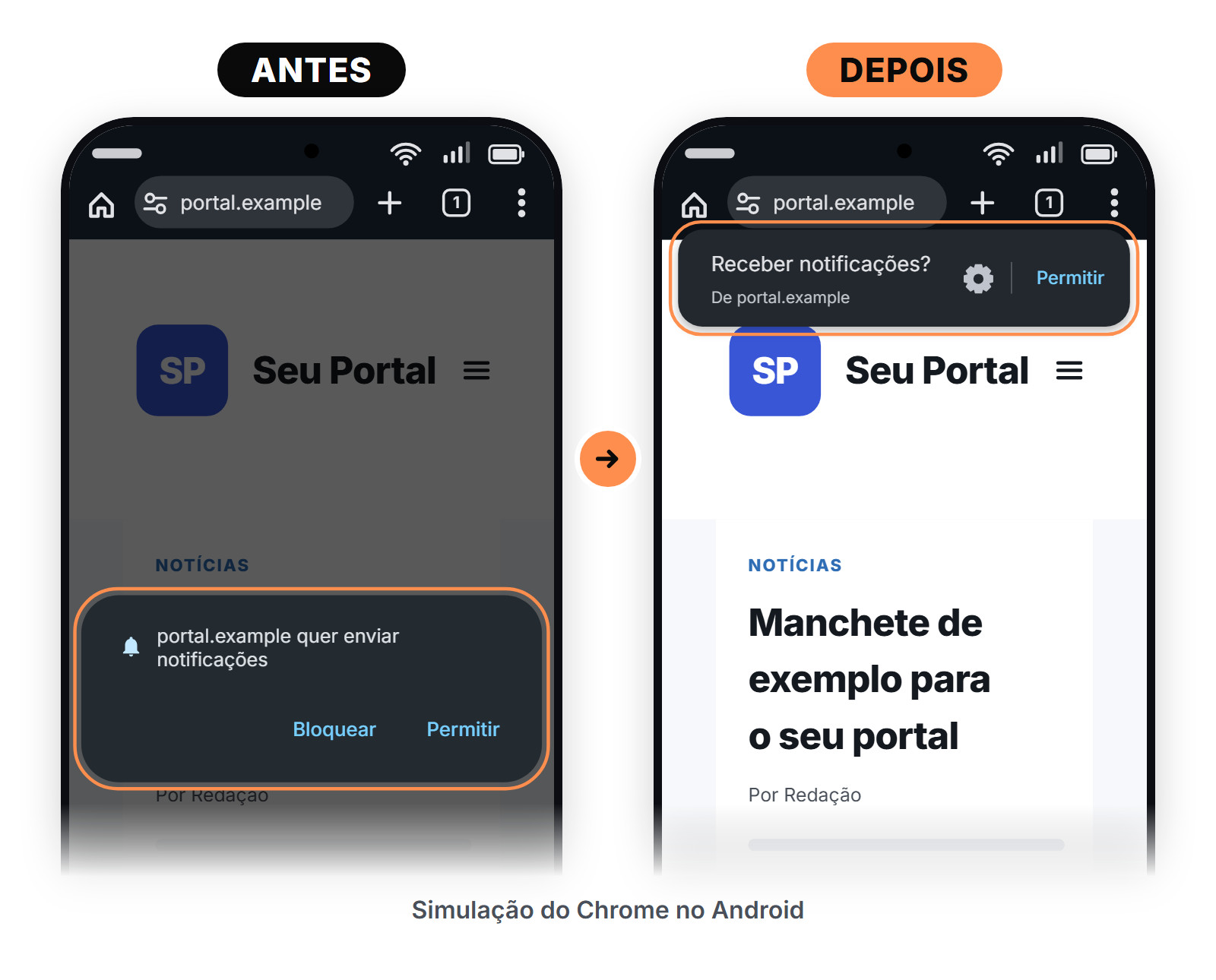
Agora o cartão fica no alto, sem escurecer a página, e se esconde se o leitor não toca nele. O Google anunciou a mudança em 22 de julho de 2026 e a descreve como um pedido menos intrusivo, que não interrompe a leitura.
O Chrome já tinha regras para não insistir com o leitor que não quer notificação. No Chrome 155 muda a forma do aviso.
Quando chega e o que o Google não disse
A mudança vale para o Chrome do celular Android a partir da versão 155, que começa a ser liberada em 6 de outubro de 2026. Ela chega aos aparelhos aos poucos, conforme o Chrome de cada um se atualiza. Isso quer dizer que, por um tempo, o seu site vai receber leitores com o aviso antigo e leitores com o cartão novo.
O anúncio fala só de Android e não diz o que muda no computador, quanto tempo o cartão fica na tela nem quanto isso muda a captação de cada site. Por isso este post não promete número de inscritos. A nossa leitura é que o leitor e o mercado vão levar um tempo para se acostumar com o cartão novo.
Por que o modal personalizado importa mais do que nunca
O modal personalizado é a janela do seu site que aparece antes do aviso do Chrome. Com ele, o seu site explica com a sua mensagem o que o leitor vai receber, na hora que você escolher, e o aviso do Chrome só aparece para quem já disse sim. É também o que o Google recomenda, pedir a permissão com contexto e não no instante em que a página carrega.
Quem depende só do aviso padrão do Chrome, que o plugin chama, de fábrica, logo na chegada do leitor quando o modal está desligado, pode notar variação na entrada de inscritos enquanto o leitor se acostuma com o cartão novo. O Google diz que pedir a permissão no instante em que a página carrega cria atrito.
O modal não promete um número. Depois do sim na janela do seu site, o leitor vê o cartão do Chrome e ainda precisa tocar em Permitir nele. Por isso a mensagem do modal importa, porque é ela que diz ao leitor o que ele vai receber.
O que o AI Web Push já faz
O AI Web Push já está preparado para essa mudança. Estas são as novidades da versão 1.9.3 do plugin que importam para esse cenário.
- Pedir de novo quando o leitor abre outra página. O Intervalo de reexibição, na aba Modal, define quando o seu site pede de novo ao leitor que não respondeu. O padrão é 1440 minutos, ou 24 horas. Com o modal personalizado ligado e o intervalo em 0, o pedido volta já na página seguinte. Na versão 1.9.3 o campo aparece com o modal ligado ou desligado. Sem o modal, cada novo pedido é o próprio cartão do Chrome, e o campo avisa que um valor muito baixo pode levar o navegador a bloquear novos pedidos. Por isso, a página seguinte combina com o modal ligado.
- Quem ativa depois entra na base. E se o leitor não tocar no cartão na hora e ativar as notificações depois, pelo ícone ao lado do endereço, o AI Web Push coloca esse leitor na sua base. Se o leitor ativa com o seu site fechado, ele entra na base na próxima visita ao site. O plugin não cadastra de novo quem ele já registrou como inscrito naquele navegador.
- Uma recomendação no painel. Se o seu site usa só o aviso padrão do Chrome, o painel do WordPress mostra aos administradores uma recomendação para ligar o modal personalizado. Ela some quando você liga o modal ou escolhe não ver de novo.
- Instalação nova já nasce com o modal ligado. Nos sites que já usam o plugin, a configuração do modal não muda.
- Cadastro mais firme. Quem tira a permissão e libera de novo, com o site aberto, volta a ser cadastrado.
O que muda nos seus números depois de atualizar
Depois de atualizar para a versão 1.9.3, alguns dos seus números passam a ser contados de outro jeito. Se você acompanha as inscrições no Tag Manager ou no GA4, isso não indica defeito. O dia em que o seu site atualiza marca uma mudança na sequência dos dados, então anote essa data. Quatro coisas mudam.
- Quem disse não. Essa contagem passa a incluir só quem disse não de verdade. Quem apenas não respondeu ao cartão do Chrome deixa de entrar nela, e por isso o número pode ficar menor.
- Quem não respondeu. Ganha uma contagem própria, nova, para o cartão do Chrome que se escondeu ou foi fechado sem resposta. Essa pessoa ainda pode ativar depois, pelo ícone ao lado do endereço.
- Botão de cancelar do modal. A contagem de quem tocou no botão de cancelar do modal personalizado deixa de incluir o cartão do Chrome fechado sem resposta.
- Inscritos novos. A contagem de inscrições sai no mesmo momento de antes, então quem mede conversão não precisa refazer a conta. Nos primeiros dias, pode aparecer uma leva de inscritos novos, de leitores que já tinham ativado as notificações e ainda não estavam na base. Quantos, ninguém mediu.
Como comparar com antes da atualização
Para comparar com o período anterior, some a contagem de quem disse não com a de quem não respondeu. A soma é comparável com o que a contagem única mostrava antes. No Tag Manager, para acompanhar quem não respondeu, crie um gatilho de Evento personalizado para o evento novo e envie ao GA4. A soma e o evento novo estão abaixo, com os nomes como aparecem na ferramenta.
ai_web_push_permission_denied + ai_web_push_permission_timeoutOs eventos novos e o que cada um mede estão no post AI Web Push e Google Tag Manager.
Como configurar o modal personalizado
Atualize o plugin pelo painel do WordPress e siga os passos. Ligar o modal personalizado é o caminho que recomendamos, e o plugin continua funcionando sem ele, com o aviso padrão do Chrome.
- No painel do WordPress, clique em Ai Web Push no menu lateral e abra a aba Modal.
- Marque Modal personalizado. Escreva a Mensagem do modal, com até 100 caracteres, e o texto dos botões de aceitar e de cancelar, com até 20 caracteres cada. Escolha também a posição e o overlay do modal. Sem ícone, o plugin usa o favicon do seu site.
- Escolha quando o modal aparece, em Atraso do modal (os segundos depois do carregamento, e 0 mostra na hora) ou em Ativação por scroll (a porcentagem da página que o leitor precisa rolar, com padrão de 25).
- Defina o Intervalo de reexibição, que é o tempo que o mesmo visitante espera para ver o pedido de novo. O padrão é 1440 minutos. Com o modal ligado, o valor 0 faz o pedido voltar já na página seguinte. Se você não tem motivo para mudar, deixe o padrão.
- Salve no botão do fim da página.
- Teste num perfil novo do Chrome, nunca na guia anônima, porque o push não funciona nela.
O passo a passo completo, com o que fazer se o modal não aparecer, está no artigo de ajuda Como ativar o Modal personalizado no AI Web Push.
Onde ver o resto
O que mudou em cada versão do plugin, com o arquivo para baixar, está no changelog do plugin. As perguntas frequentes sobre a versão 1.9.3 e o Chrome 155 estão na base de conhecimento, em Perguntas frequentes sobre a versão 1.9.3 e o Chrome 155.
A liberação do Chrome 155 começa em 6 de outubro de 2026 e é gradual. O melhor momento para ligar o modal personalizado e conferir o Intervalo de reexibição é antes de o cartão novo chegar aos seus leitores.
Fontes. Chrome for Developers, Lighter notification prompts on Android, 22 de julho de 2026, https://developer.chrome.com/blog/notification-prompts-android. web.dev, Web permissions best practices, 17 de junho de 2024, https://web.dev/articles/permissions-best-practices. Chromium Dash, calendário do Chrome 155, lido em 5 de outubro de 2026, https://chromiumdash.appspot.com/fetch_milestone_schedule?mstone=155