En Chrome para celular Android, el aviso de notificación aparecía en el centro de la pantalla, oscurecía la página e interrumpía la lectura con dos botones, Bloquear y Permitir. A partir de la versión 155, Chrome muestra una tarjeta discreta en la parte superior, justo debajo de la barra de direcciones, con el botón Permitir. La página sigue libre y, si el lector no toca, la tarjeta se esconde sola.
Esto significa que la captación de suscriptores cambió. Más que nunca, el modal personalizado necesita usarse, porque es la ventana de tu propio sitio, con tu mensaje y en el momento que elijas, y el aviso de Chrome solo aparece para quien ya dijo que sí.
AI Web Push ya está preparado para este cambio, y quien usa el plugin necesita adaptarse cuanto antes. La versión 1.9.3 ya está publicada. Este artículo muestra qué cambió en Chrome, por qué el modal personalizado importa más ahora, qué hace ya AI Web Push, qué cambia en tus números y el paso a paso para configurarlo.
Qué cambió en Chrome
Antes, el aviso estaba en el centro de la pantalla, con la página oscurecida. Quien tocaba Bloquear no volvía a ver la solicitud de ese sitio, y solo la veía otra vez si cambiaba el permiso en la configuración del sitio, en el ícono junto a la dirección.
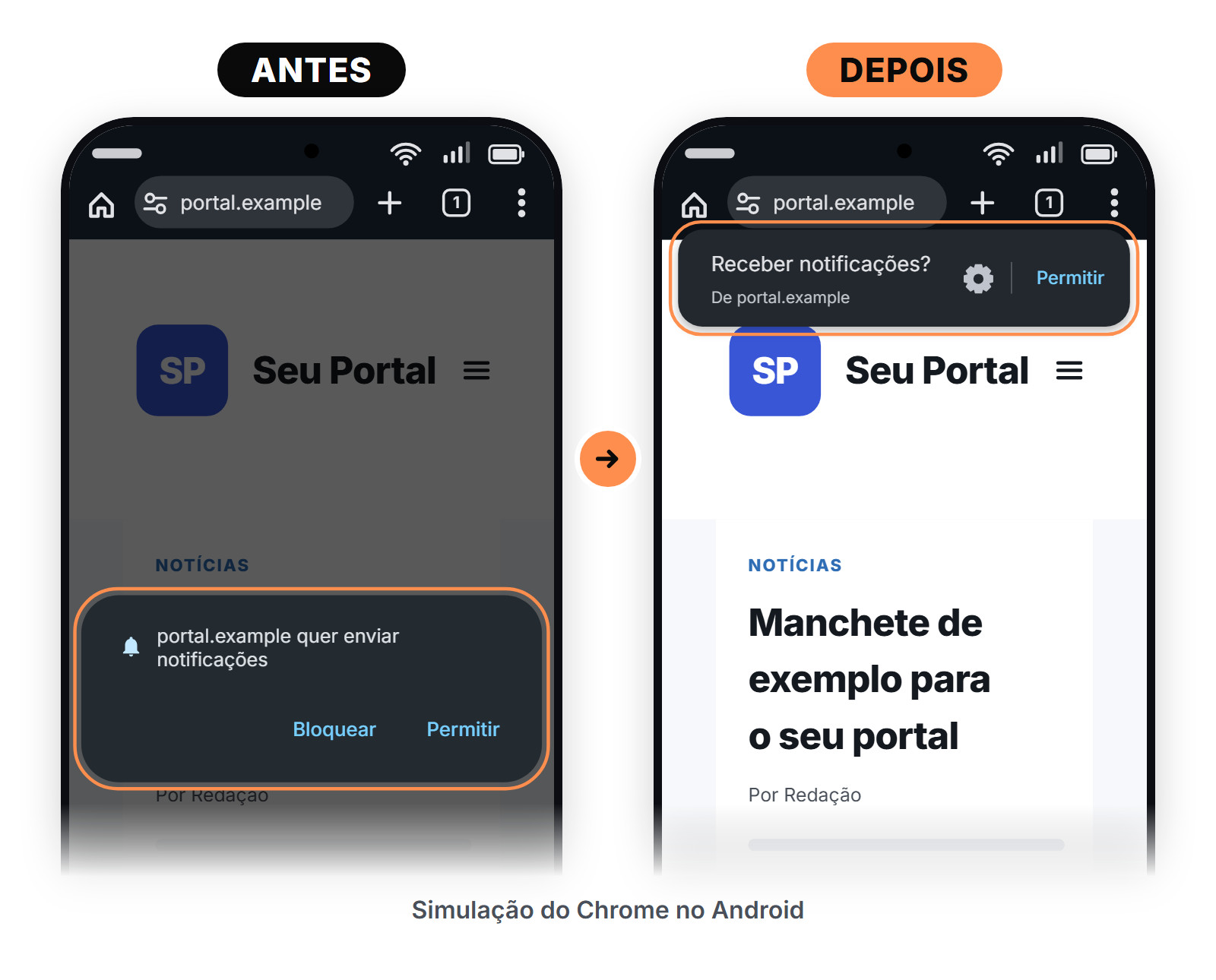
Ahora la tarjeta queda en la parte superior, sin oscurecer la página, y se esconde si el lector no la toca. Google anunció el cambio el 22 de julio de 2026 y lo describe como una solicitud menos intrusiva, que no interrumpe la lectura.
Chrome ya tenía reglas para no insistir con el lector que no quiere notificaciones. En Chrome 155 cambia la forma del aviso.
Cuándo llega y qué no dijo Google
El cambio vale para Chrome en celulares Android a partir de la versión 155, que empieza a liberarse el 6 de octubre de 2026. Llega a los aparatos poco a poco, a medida que el Chrome de cada uno se actualiza. Esto significa que, por un tiempo, tu sitio va a recibir lectores con el aviso antiguo y lectores con la tarjeta nueva.
El anuncio habla solo de Android y no dice qué cambia en la computadora, cuánto tiempo queda la tarjeta en pantalla ni cuánto cambia esto la captación de cada sitio. Por eso este artículo no promete un número de suscriptores. Nuestra lectura es que el lector y el mercado van a tardar un tiempo en acostumbrarse a la tarjeta nueva.
Por qué el modal personalizado importa más que nunca
El modal personalizado es la ventana de tu sitio que aparece antes del aviso de Chrome. Con él, tu sitio explica con tu mensaje lo que el lector va a recibir, en el momento que elijas, y el aviso de Chrome solo aparece para quien ya dijo que sí. Es también lo que recomienda Google, pedir el permiso con contexto y no en el instante en que la página carga.
Quien depende solo del aviso estándar de Chrome, que el plugin llama por defecto justo cuando llega el lector si el modal está desactivado, puede notar variación en la entrada de suscriptores mientras el lector se acostumbra a la tarjeta nueva. Google dice que pedir el permiso en el instante en que la página carga crea fricción.
El modal no promete un número. Después del sí en la ventana de tu sitio, el lector ve la tarjeta de Chrome y aún necesita tocar Permitir en ella. Por eso el mensaje del modal importa, porque es el que le dice al lector lo que va a recibir.
Qué hace ya AI Web Push
AI Web Push ya está preparado para este cambio. Estas son las novedades de la versión 1.9.3 del plugin que importan para este escenario.
- Pedir de nuevo cuando el lector abre otra página. El Intervalo de reexibição (intervalo de reexhibición), en la pestaña Modal, define cuándo tu sitio vuelve a pedir al lector que no respondió. El valor predeterminado es 1440 minutos, o 24 horas. Con el modal personalizado activado y el intervalo en 0, la solicitud vuelve ya en la página siguiente. En la versión 1.9.3 el campo aparece con el modal activado o desactivado. Sin el modal, cada nueva solicitud es la propia tarjeta de Chrome, y el campo avisa que un valor muy bajo puede llevar al navegador a bloquear nuevas solicitudes. Por eso, la página siguiente va junto con el modal activado.
- Quien activa después entra en la base. Y si el lector no toca la tarjeta en el momento y activa las notificaciones después, en el ícono junto a la dirección, AI Web Push pone a ese lector en tu base de suscriptores. Si el lector activa con tu sitio cerrado, entra en la base en la próxima visita al sitio. El plugin no vuelve a registrar a quien ya tiene marcado como suscriptor en ese navegador.
- Una recomendación en el panel. Si tu sitio usa solo el aviso estándar de Chrome, el panel de WordPress muestra a los administradores una recomendación para activar el modal personalizado. Desaparece cuando activas el modal o eliges no verla de nuevo.
- La instalación nueva ya nace con el modal activado. En los sitios que ya usan el plugin, la configuración del modal no cambia.
- Registro más firme. Quien quita el permiso y lo concede de nuevo, con el sitio abierto, vuelve a quedar registrado.
Qué cambia en tus números después de actualizar
Después de actualizar a la versión 1.9.3, algunos de tus números pasan a contarse de otra manera. Si sigues las suscripciones en Tag Manager o en GA4, eso no indica un defecto. El día en que tu sitio se actualiza marca un cambio en la serie de datos, así que anota esa fecha. Cuatro cosas cambian.
- Quien dijo que no. Esa cuenta pasa a incluir solo a quien dijo que no de verdad. Quien simplemente no respondió a la tarjeta de Chrome deja de entrar en ella, y por eso el número puede quedar menor.
- Quien no respondió. Gana una cuenta propia, nueva, para la tarjeta de Chrome que se escondió o se cerró sin respuesta. Esa persona todavía puede activar después, en el ícono junto a la dirección.
- Botón de cancelar del modal. La cuenta de quien tocó el botón de cancelar del modal personalizado deja de incluir la tarjeta de Chrome cerrada sin respuesta.
- Suscriptores nuevos. La cuenta de suscripciones sale en el mismo momento de antes, así que quien mide conversión no necesita rehacer el cálculo. En los primeros días puede aparecer una ola de suscriptores nuevos, de lectores que ya habían activado las notificaciones y aún no estaban en la base. Cuántos, nadie lo midió.
Cómo comparar con antes de la actualización
Para comparar con el período anterior, suma la cuenta de quien dijo que no con la de quien no respondió. La suma es comparable con lo que mostraba la cuenta única antes. En Tag Manager, para seguir a quien no respondió, crea un activador de Evento personalizado para el evento nuevo y envíalo a GA4. La suma y el evento nuevo están abajo, con los nombres tal como aparecen en la herramienta.
ai_web_push_permission_denied + ai_web_push_permission_timeoutLos eventos nuevos y lo que mide cada uno están en el artículo AI Web Push y Google Tag Manager.
Cómo configurar el modal personalizado
Actualiza el plugin desde el panel de WordPress y sigue los pasos. Activar el modal personalizado es el camino que recomendamos, y el plugin sigue funcionando sin él, con el aviso estándar de Chrome.
- En el panel de WordPress, haz clic en Ai Web Push en el menú lateral y abre la pestaña Modal. Las pantallas del plugin están en portugués, por eso los nombres de abajo son los que vas a ver.
- Marca Modal personalizado. Escribe la Mensagem do modal (mensaje del modal), con hasta 100 caracteres, y el texto de los botones de aceptar y de cancelar, con hasta 20 caracteres cada uno. Elige también la posición y el overlay del modal. Sin ícono, el plugin usa el favicon de tu sitio.
- Elige cuándo aparece el modal, en Atraso do modal (retraso del modal, los segundos después de la carga, y 0 lo muestra al instante) o en Ativação por scroll (activación por scroll, el porcentaje de la página que el lector necesita desplazar, con un valor predeterminado de 25).
- Define el Intervalo de reexibição (intervalo de reexhibición), que es el tiempo que el mismo visitante espera para ver la solicitud de nuevo. El valor predeterminado es 1440 minutos. Con el modal activado, el valor 0 hace que la solicitud vuelva ya en la página siguiente. Si no tienes motivo para cambiarlo, deja el valor predeterminado.
- Guarda con el botón al final de la página.
- Prueba en un perfil nuevo de Chrome, nunca en una ventana de incógnito, porque el push no funciona en ella.
El paso a paso completo, con qué hacer si el modal no aparece, está en el artículo de ayuda Cómo activar el Modal personalizado en AI Web Push.
Dónde ver el resto
Lo que cambió en cada versión del plugin, con el archivo para descargar, está en el changelog del plugin. Las preguntas frecuentes sobre la versión 1.9.3 y Chrome 155 están en la base de conocimiento, en Preguntas frecuentes sobre la versión 1.9.3 y Chrome 155.
La liberación de Chrome 155 empieza el 6 de octubre de 2026 y es gradual. El mejor momento para activar el modal personalizado y revisar el Intervalo de reexibição (intervalo de reexhibición) es antes de que la tarjeta nueva llegue a tus lectores.
Fuentes. Chrome for Developers, Lighter notification prompts on Android, 22 de julio de 2026, https://developer.chrome.com/blog/notification-prompts-android. web.dev, Web permissions best practices, 17 de junio de 2024, https://web.dev/articles/permissions-best-practices. Chromium Dash, calendario de Chrome 155, leído el 5 de octubre de 2026, https://chromiumdash.appspot.com/fetch_milestone_schedule?mstone=155